您还未登录,登录后可获得更好的体验
您还未登录,登录后可获得更好的体验
FlexiHub 商业版 USB设备网络云重定向工具软件
活动规则
1、活动时间:{{ info.groupon.start_at }} ~ {{ info.groupon.end_at }}。
1、活动时间:售完即止。
2、拼团有效期:{{ info.groupon.expire_days * 24 }}小时。
3、拼团人数:{{ info.groupon.need_count }}人。
拼团须知
1、拼团流程:加入/发起团购并成功支付 - 在有效期内拼团人数满足活动要求人数 - 拼团成功!
2、如果不能在有效期间满足活动人数则拼团失败,已支付的金额会原路退回。
3、拼团要求人数和活动时间在不同商品的中可能会不一样,请注意看活动规则。
用 FlexiHub 连接世界
通过以太网共享 USB 设备并实时连接它们,无论它们是在大厅里、整个城市还是在地球的另一端。
Surefire 设备重定向
改变游戏规则的 USB 重定向器服务器
确保完美的 USB over TCP/IP 连接,无需公共 IP,没有繁琐的设置。
右接 USB 通过 UDP 连接
当直接连接是行不通的,例如,您尝试访问的PC隐藏在NAT后面时,您仍然可以选择使用UDP通信协议连接到它。
将本地连接的 USB 设备重定向到云实例不再有麻烦。任何和每种类型的USB设备都可以通过Wi-Fi轻松连接到现在非常流行的云基础架构。
通过 RDP 通道轻松地将 USB 设备从物理机转发到虚拟桌面。随时将您宝贵的外围设备连接到远程桌面。
安全可靠的连接
2048位SSL加密负责安全的数据路径,进入错误人员手中的可能性为零。
无需担心连接故障,因为服务将为您处理。您甚至不必让FlexiHub始终保持运行。
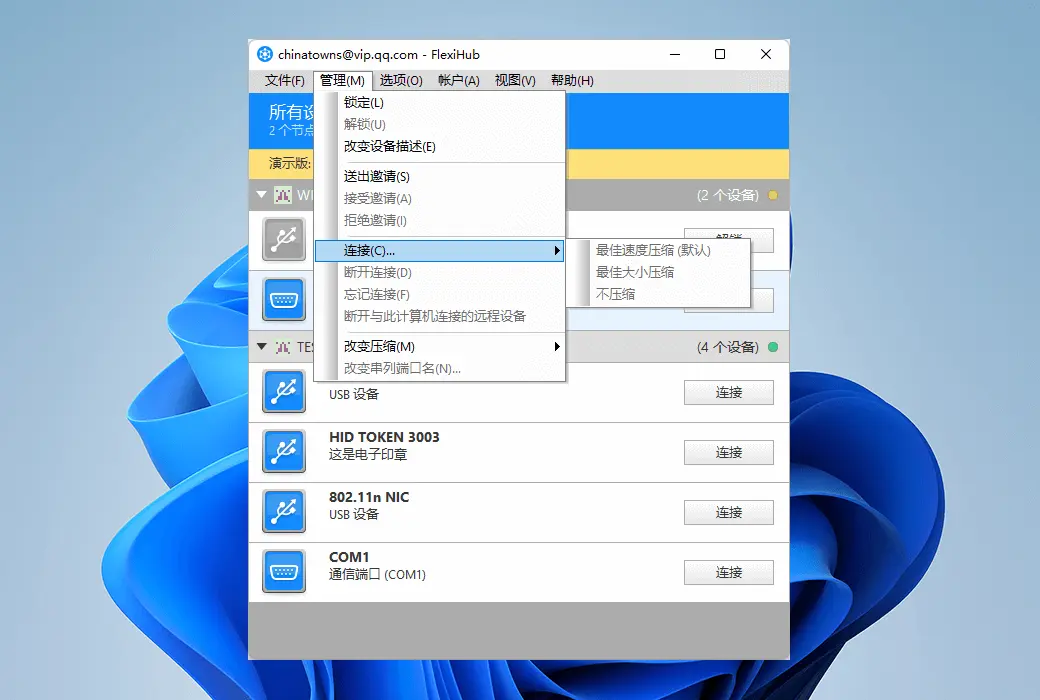
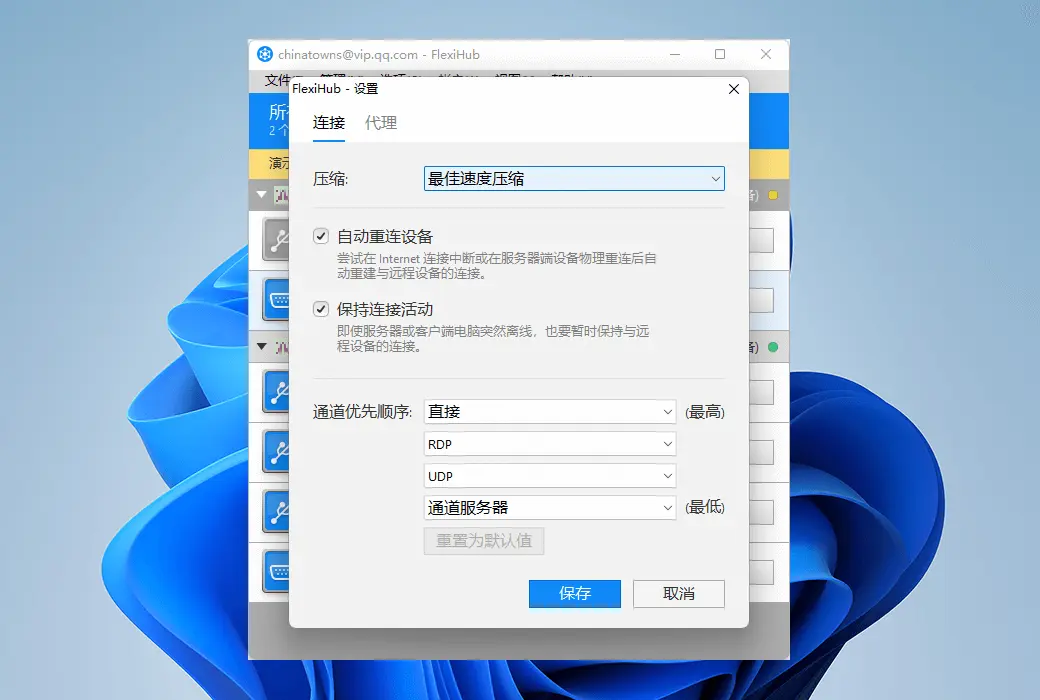
您的职责是为每个 USB 通过 IP 连接在最佳速度和最佳数据包大小之间做出决定。此外,流量压缩非常适合对带宽和延迟敏感的常时等量 USB 设备。
启用“保持连接活动”选项,即使是有史以来最差的互联网连接也无法中断您的工作流程或导致数据损坏。
远程设备将保持与计算机的连接,并等待连接恢复。
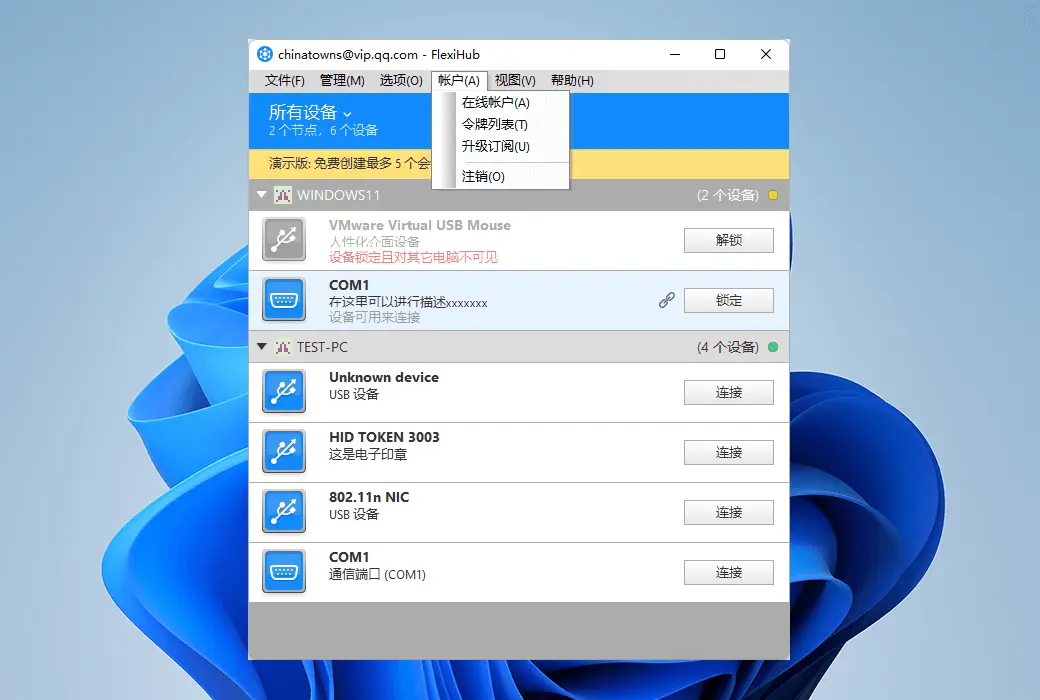
轻松访问远程设备
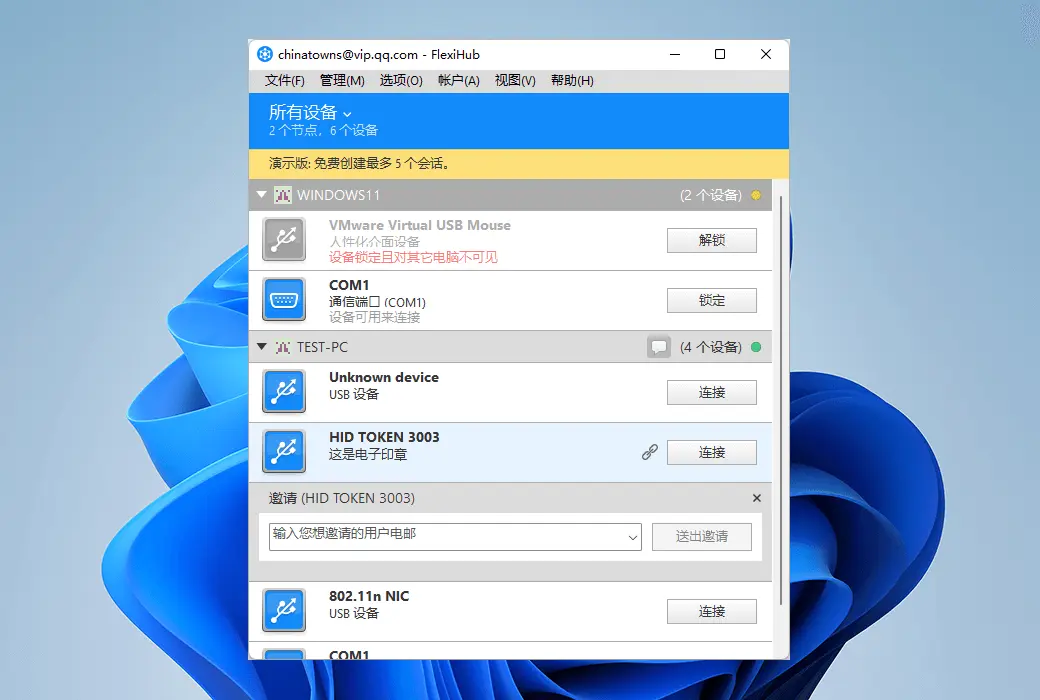
您的凭据是您不必向任何人公开的机密数据。只需创建一个登录令牌,并将其传递给您想要与之共享FlexiHub帐户的任何人。
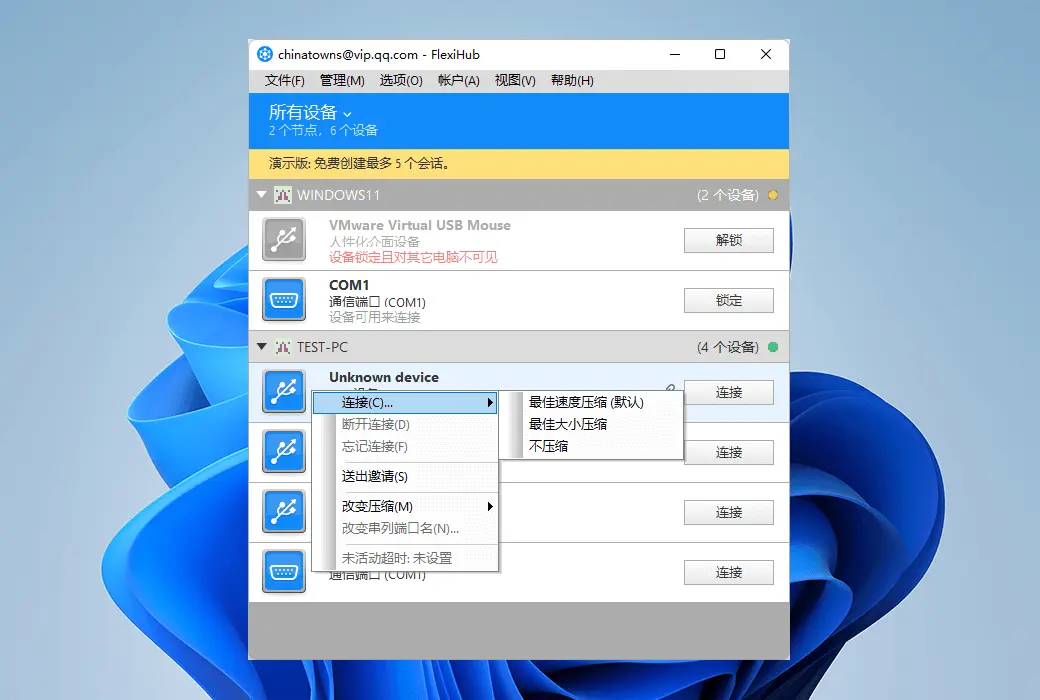
即使没有本地安装的驱动程序,也可以通过网络共享 USB。将USB外围设备连接到PC后,将自动检测设备类型,因此远程计算机在连接它时不会遇到任何问题。
阻止您的任何USB设备通过TCP / IP网络连接,并且它不会显示在远程计算机上,因此没有人能够从那里访问它。
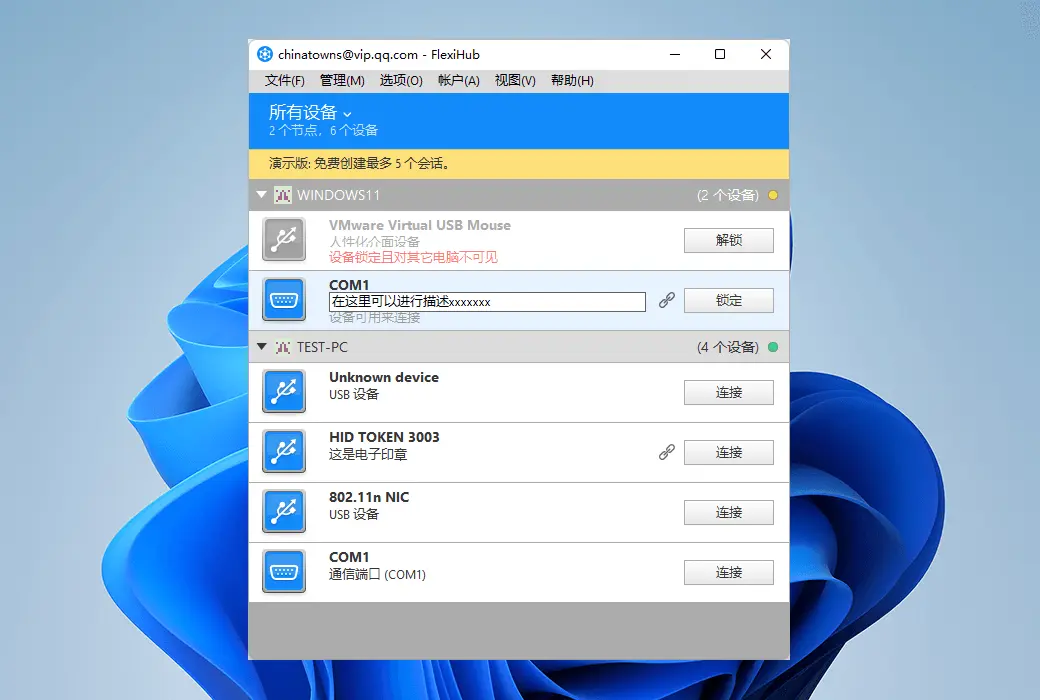
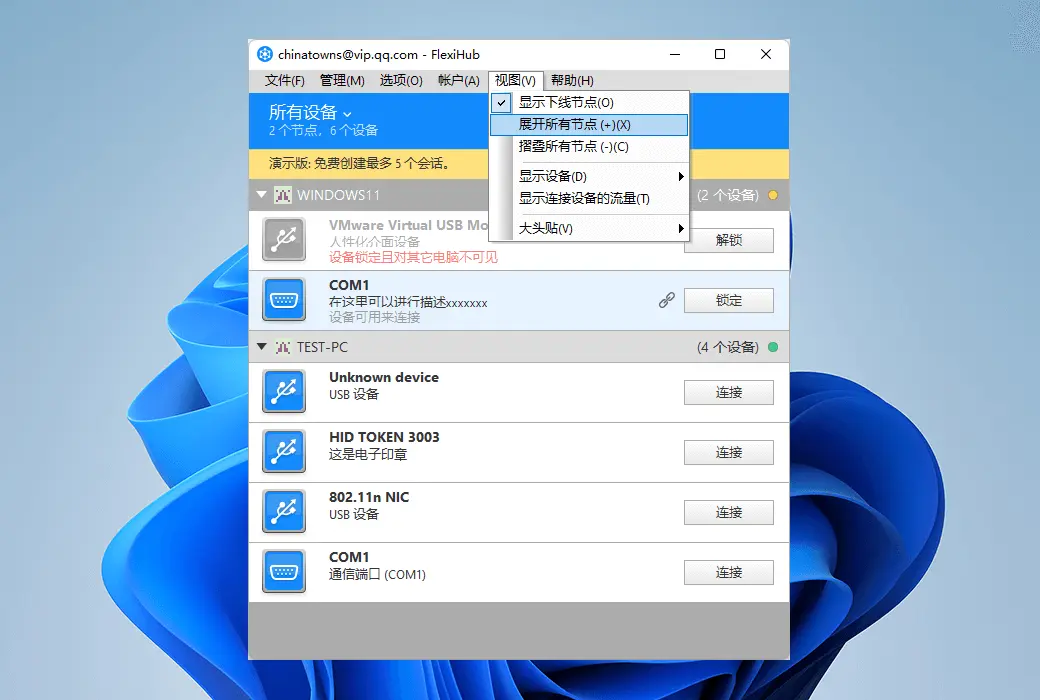
过滤掉不是USB(或COM或连接到您)的设备非常容易。此外,您还可以重命名用于连接的计算机。
FlexiChat是一个很棒的功能,对团队用户来说非常方便。与登录您帐户的其他人交换想法和评论。
可以选择在连接的每个设备旁边显示传输的数据量。
授权版本区别:

官方网站:https://www.flexihub.com/prices/
下载中心:https://flexihub-business.apsgo.cn
备用下载:N/A
发货时间:人工处理
运行平台:Windows、macOS、Linux、Android、Raspberry Pi
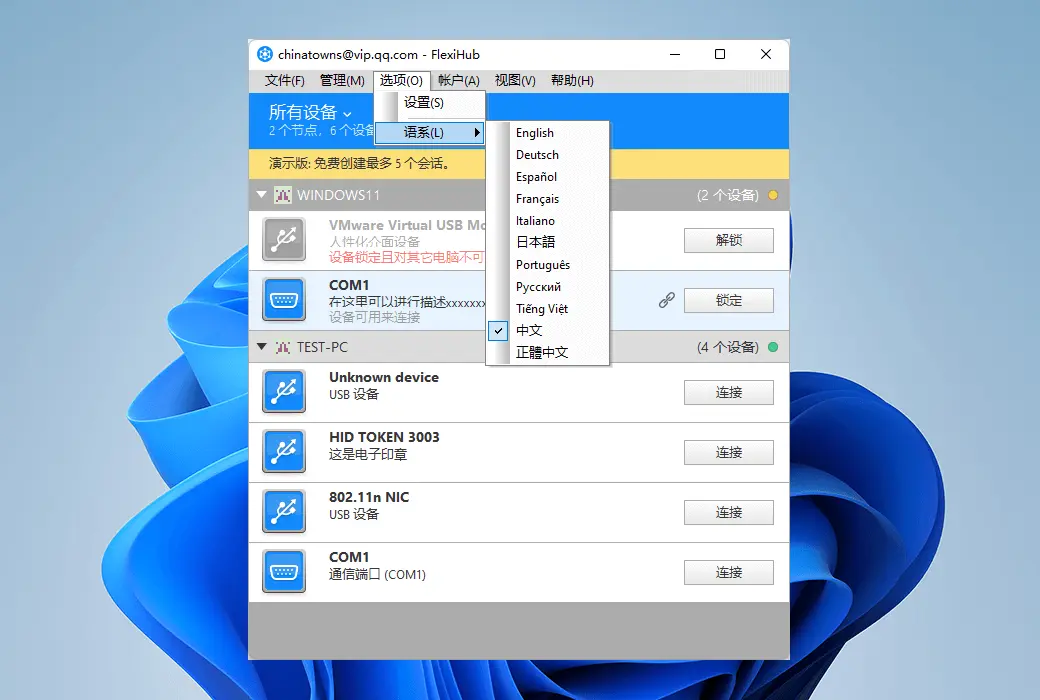
界面语言:支持中文界面显示,多语言可选。
更新说明:订阅期内更新升级和使用。
买前试用:购前可免费试用。
如何收货:购买后,激活信息会以邮件的形式发送到下单时的邮箱,同时可在个人中心,我的订单中查看对应的产品激活码。
设备数量:可安装激活无限设备。
更换电脑:原电脑卸载,新电脑登陆账户激活。
激活引导:待添加。
特殊说明:从开始连接 1 个USB设备到断开连接,将会扣除 1 个会话次数。
合作洽谈
创建 Donglify 账户后,你可以开始共享 USB 加密狗以便远程访问
要在同一Donglify账户内建立与远程USB设备的连接,请采取以下步骤:
把设备连接到你的电脑
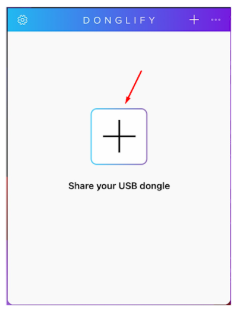
启动 Donglify,点击“Plus”图标:

注:要查看所有准备分享的本地设备,你也可以点击右上角“更多选项”图标旁的“+”图标
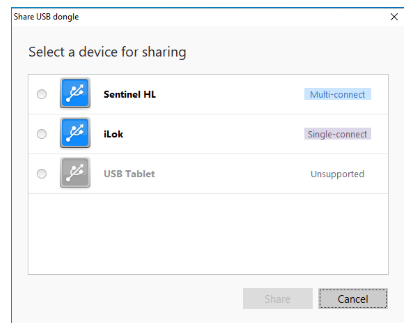
- 在调用窗口中,你会看到本地USB设备的列表

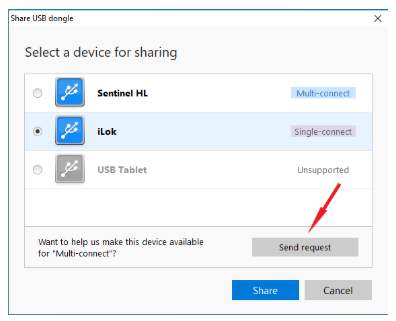
多连接图标表示设备可以同时与多台远程计算机共享。与多台远程计算机共享的USB加密狗仍可在物理连接的机器上使用
单连接图标表示设备一次只能从一台计算机访问
注:如果您使用的USB安全加密狗无法支持“多连接”功能,您可以向我们的支持团队发送请求,我们将考虑为您的USB加密狗添加“多连接”支持:

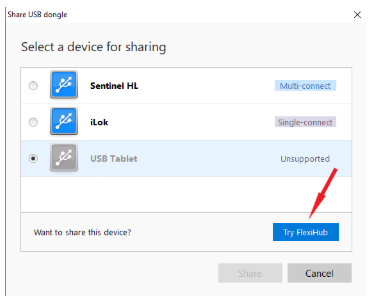
图标显示“不支持”表示 Donglify 不支持此类设备。在这种情况下,你可以用FlexiHub分享你的设备:

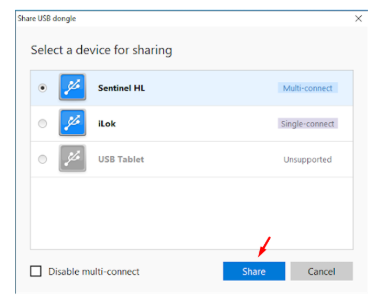
检查所需接收器旁的无线电按钮,点击分享

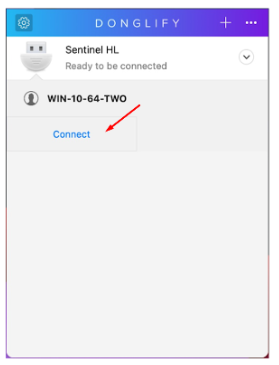
在远程电脑上,找到你需要的设备并点击连接:

一旦连接建立,设备会像物理连接电脑一样出现在你的系统中
使用完设备后,可以将其从电脑上断开
注:在 Donglify 应用中登录账户与在 Donglify 网站上登录账户是不一样的。在网页界面中,你只能看到当前登录账户的电脑,并在需要时登出